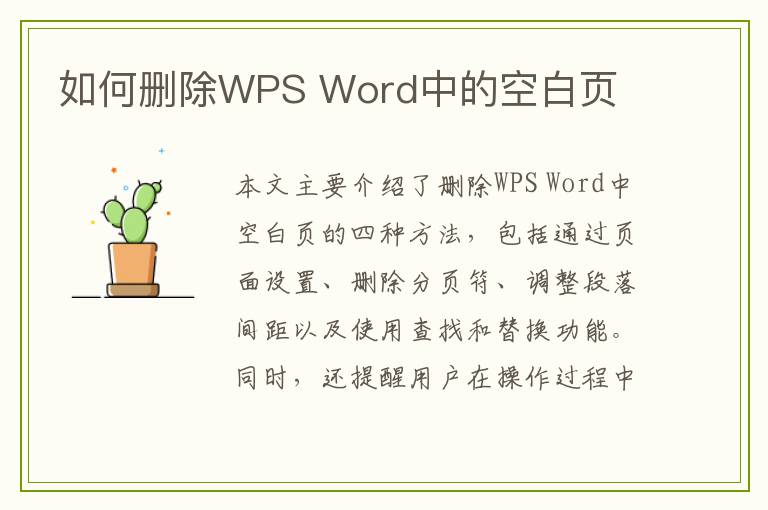
如何轻松删除Word中的空白页

在处理Word文档时,空白页的删除是一个常见的需求。空白页的存在可能影响了文档的整体美观和打印效果。下面,我们将详细介绍如何轻松删除Word中的空白页。
一、通过页面设置删除空白页
有时候,空白页是由于页面设置不当导致的。您可以尝试调整页面设置来删除空白页。首先,打开您的Word文档,点击“页面布局”选项卡,检查页边距、纸张大小和方向等设置,确保它们符合您的需求。
二、通过删除空白段落删除空白页
空白页往往是由于文档中包含了大量的空白段落。您可以手动查找并删除这些空白段落。使用“查找和替换”功能(快捷键Ctrl+H),将空格或空段落替换为空,从而消除空白页。
三、通过调整文本格式删除空白页
有时候,调整文本格式也可以帮助删除空白页。尝试调整文本字体、字号和行距等属性,确保文本紧密排列,减少空白区域。
四、使用“查找和删除”功能
Word软件提供了强大的查找和删除功能。您可以利用这个功能来查找并删除空白页。点击“查找和替换”功能,选择“特殊字符”,然后查找并删除分页符等可能导致空白页的特殊字符。
五、使用自动更正功能
在某些情况下,您可以使用Word的自动更正功能来删除空白页。通过开启自动更正功能,Word会自动识别并删除文档中的错误和多余内容,包括空白页。